


Eliminar cuentas vinculadas Instagram
Tabla de contenido:
- No guardar la información de inicio de sesión
- Eliminar cuenta
- # Cómo / Guías
- Cerrar sesión de todas las cuentas
- Borrar datos
- Salir de Facebook
- Los 14 principales trucos y consejos de mensajes directos de Instagram (DM)
- Cerrar sesión del navegador
Cerrar sesión desde todos los dispositivos- Los 10 mejores consejos y trucos para las pegatinas de Instagram
- ¿Qué pasa Instagram?
En cualquier aplicación, si toca cerrar sesión, se cerrará la sesión de la cuenta. Para volver a iniciar sesión, deberá volver a ingresar las credenciales de inicio de sesión a menos que use la función de autocompletar de Oreo en dispositivos Android. Pero las cosas son diferentes con Instagram. Para evitar la molestia de recordar sus datos de inicio de sesión, Instagram los retiene para iniciar sesión rápidamente.


Obtendrá la opción 'Continuar como' en la pantalla de inicio de sesión de la aplicación de Instagram. Eso es un poco desalentador a veces.
Estoy seguro de que debe preguntarse que no es una solución práctica, ya que cualquiera que tenga su teléfono puede iniciar sesión en su cuenta de Instagram. Pero, ¿cómo se elimina la información de inicio de sesión de Instagram o se impide que inicie sesión automáticamente en la aplicación?
Bueno, Instagram proporciona una forma nativa de hacerlo. Aquí te diré cómo eliminar cuentas recordadas de Instagram.
¡Empecemos!
No guardar la información de inicio de sesión
Instagram no guarda automáticamente sus datos de inicio de sesión. Le da una opción donde puede evitar que guarde sus datos de inicio de sesión. Aquí se explica cómo hacerlo.
Paso 1: abre la aplicación de Instagram y ve a la pantalla de tu perfil.
Paso 2: toca el ícono de tres barras en la esquina superior derecha y selecciona Configuración en el menú.

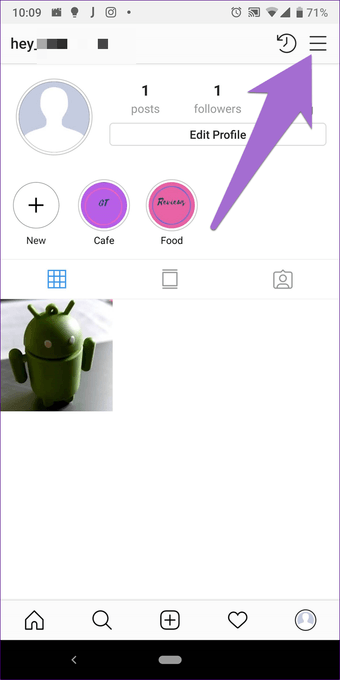


Paso 3: desplácese hacia abajo y toque Cerrar sesión en el nombre de su cuenta.


Paso 4: aparecerá una ventana emergente en una de las dos formas. O bien aparecerá un cuadro de cierre de sesión con un texto que dice Recordar mi información de inicio de sesión. Desmarque primero y luego toque la opción Cerrar sesión.


O bien, tendrá una opción para decidir si desea que Instagram recuerde los detalles de su cuenta. Toque No ahora.


Si ya ha cerrado sesión en Instagram y desea eliminar la información recordada, debe volver a iniciar sesión y seguir los pasos mencionados anteriormente. Alternativamente, también puede usar el método mencionado a continuación.
Eliminar cuenta
Una vez que haya cerrado sesión, la aplicación o el sitio web lo llevarán a la pantalla de inicio de sesión de Instagram. Aquí encontrará dos opciones: Iniciar sesión como y Eliminar. Si presiona el primero, iniciará sesión automáticamente ya que Instagram ha guardado sus datos. Si necesita eliminar la información de inicio de sesión, toque Eliminar. Aparecerá una ventana emergente pidiéndole que confirme la acción. Toca Eliminar. Una vez que lo haga, deberá ingresar los detalles de inicio de sesión la próxima vez que desee iniciar sesión.


También en
# Cómo / Guías
Haga clic aquí para ver nuestra página de artículos de procedimientos / guíasCerrar sesión de todas las cuentas
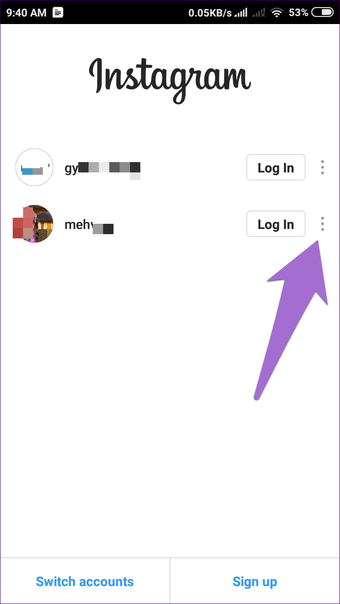
Del mismo modo, si tiene varias cuentas en Instagram y toca Cerrar sesión en todas las cuentas, tendrá la opción de guardar los detalles de inicio de sesión. No puede especificar ni seleccionar ninguna cuenta en particular.
Una vez que cierre sesión, verá varias cuentas en la pantalla de inicio de la aplicación de Instagram. Toque el ícono de tres puntos al lado de aquel cuyos detalles desea eliminar y seleccione Eliminar en el menú. Eso eliminará los detalles de la cuenta de esa cuenta de su teléfono.



Borrar datos
Si los métodos anteriores no funcionan, también puede borrar los datos de la aplicación de Instagram para eliminar la información de inicio de sesión. La eliminación de datos no eliminará ninguna imagen de Instagram que esté activa en su perfil. Sin embargo, si ha habilitado la opción de guardar una copia en su galería, esas copias de las imágenes de Instagram en su dispositivo se eliminarán con este método. Así que muévalos a una carpeta diferente antes de seguir este método.
Para borrar datos, estos son los pasos:
Paso 1: abra la configuración del dispositivo en su dispositivo Android y vaya a Aplicaciones / Administrador de aplicaciones.


Paso 2: en Todas las aplicaciones, toque Instagram.


Paso 3: toca Almacenamiento seguido de Borrar almacenamiento o Borrar datos dependiendo de la opción disponible en tu dispositivo.


Salir de Facebook
Si usa su Facebook para iniciar sesión en Instagram y los métodos anteriores no le ayudaron, tendrá que cerrar sesión en la aplicación de Facebook. Después de hacer eso, abra la aplicación de Instagram y también se cerrará su sesión. Luego inicie sesión en Facebook nuevamente. Ahora, hasta que inicie sesión manualmente en Instagram, no se iniciará sesión.
También en


Los 14 principales trucos y consejos de mensajes directos de Instagram (DM)
Cerrar sesión del navegador
Cerrar sesión desde la versión de escritorio no es una opción sencilla, a diferencia de otros sitios web. Mientras la opción está ahí, está enterrada.
Aquí se explica cómo hacerlo.
Paso 1: abre Instagram en tu navegador y ve a la pantalla de perfil.
Paso 2: haz clic en el ícono de Configuración junto al botón Editar perfil.


Paso 3: Seleccione Cerrar sesión en el menú.


Cerrar sesión desde todos los dispositivos
Si por alguna razón, necesita cerrar sesión en todos los dispositivos, Instagram no proporciona una opción dedicada para eso. Por lo tanto, deberá cambiar su contraseña y seleccionar la opción Cerrar sesión en todos los dispositivos. Después de eso, se cerrará la sesión de todos los dispositivos, incluida la PC.
También en


Los 10 mejores consejos y trucos para las pegatinas de Instagram
¿Qué pasa Instagram?
Instagram agregó nuevas funciones para su aplicación el año pasado. Primero, lanzaron IGTV para videos verticales, luego la función de etiqueta de nombre, seguida de amigos cercanos para historias. Instagram también nos dio algunas pegatinas geniales como preguntas, cuenta regresiva, control deslizante de emoji y más.
Hoy en día, puedes hacer tanto en Instagram que pega a millones de usuarios que se desplazan por su línea de tiempo no organizada. Sin embargo, si desea superar por completo la adicción, esperamos que las soluciones anteriores lo ayuden a eliminar sus datos de inicio de sesión.
Cómo eliminar fácilmente las cuentas del sitio web

¿Tienes dificultades para eliminar una cuenta molesta? Así es como puede eliminarlo fácilmente sin perder tiempo y esfuerzo.
Cómo eliminar o agregar cuentas de google adicionales de google home

¿Desea eliminar su cuenta de Google de su Google Home o agregarle una cuenta adicional? Lea para saber cómo hacerlos.
Cómo eliminar cuentas de usuarios mysql

Este tutorial explica cómo eliminar cuentas de usuario MySQL / MariaDB. En MySQL puede eliminar uno o más usuarios y privilegios asignados con la declaración DROP USER.